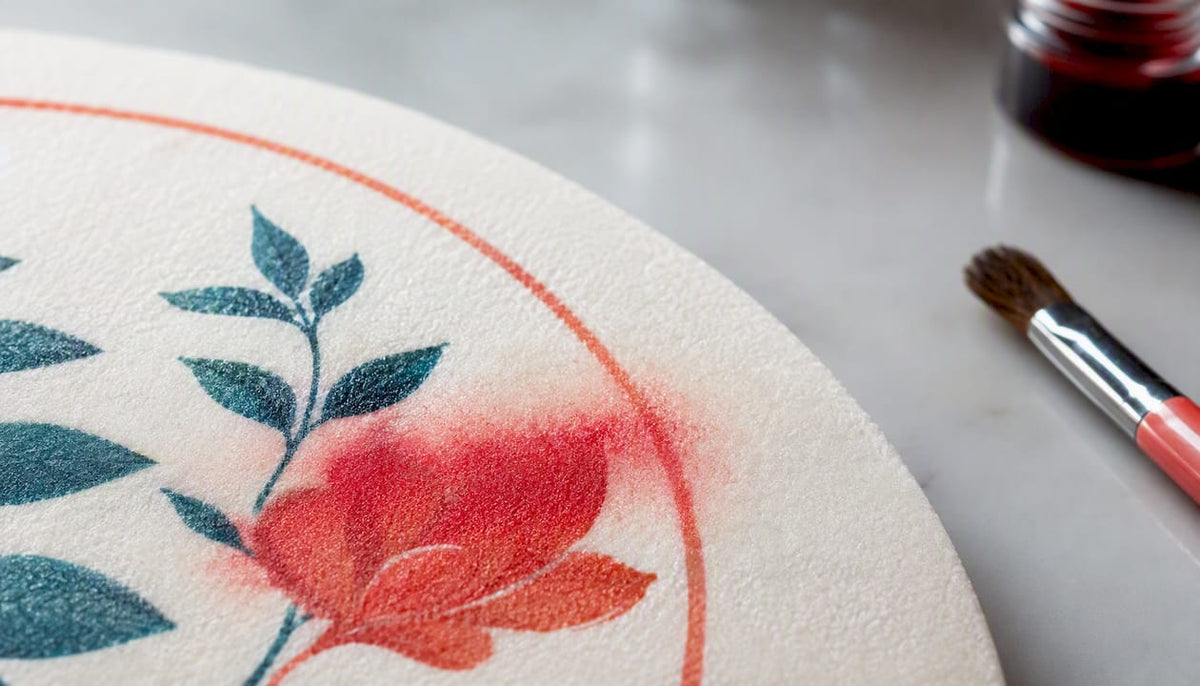


Si tu foto se ve oscura en la oblea, sube exposición y levanta sombras antes de exportar, guarda con perfil sRGB a 300 DPI y comprueba que la impresora no la reciba comprimida. Esto ocurre porque la pantalla trabaja en RGB y la impresión pasa a CMYK, un cambio que apaga colores y oscurece la imagen. Si no quieres tocar nada, envía el archivo original al servicio de diseño de Funbakery y ellos hacen el ajuste.
En resumen:
- La conversión de RGB a CMYK reduce el rango de color y oscurece la imagen, especialmente en la impresión en oblea que es translucida y pierde viveza.
- Es recomendable trabajar entre 200 y 300 DPI en la resolución, recortar en proporción al molde antes de exportar y guardar en TIFF o PNG para conservar la calidad.
- Para aclarar fotos oscuras sin perder detalle, se debe ajustar exposición, sombras y balance de blancos por capas, y verificar el perfil de color final.
- La impresión en oblea requiere subir brillo y contraste antes de exportar para compensar la translucidez y la limitada gama de colores en tintas comestibles.
- Es preferible solicitar el ajuste profesional del archivo en el servicio de diseño de Funbakery si no se domina la edición digital.
Tabla de contenidos
- Por qué las fotos imprimen más oscuras: RGB, CMYK y el papel comestible
- Qué preparar antes de editar: resolución, tamaño y formato
- Cómo aclarar una foto oscura sin perder detalle ni color
- Ajustes finales y exportación correcta para impresión comestible
- Cómo afectan oblea y papel de azúcar a fotos oscuras y cómo compensarlo
- Colocación y conservación: tiempo, humedad y transporte
- Lo que ve Funbakery: errores frecuentes y cómo se corrigen
- Envía tu foto y deja que Funbakery haga el ajuste
- Por qué mi cabello oscuro se ve extraño en pantalla
- Fuentes
- Preguntas frecuentes
Por qué las fotos imprimen más oscuras: RGB, CMYK y el papel comestible
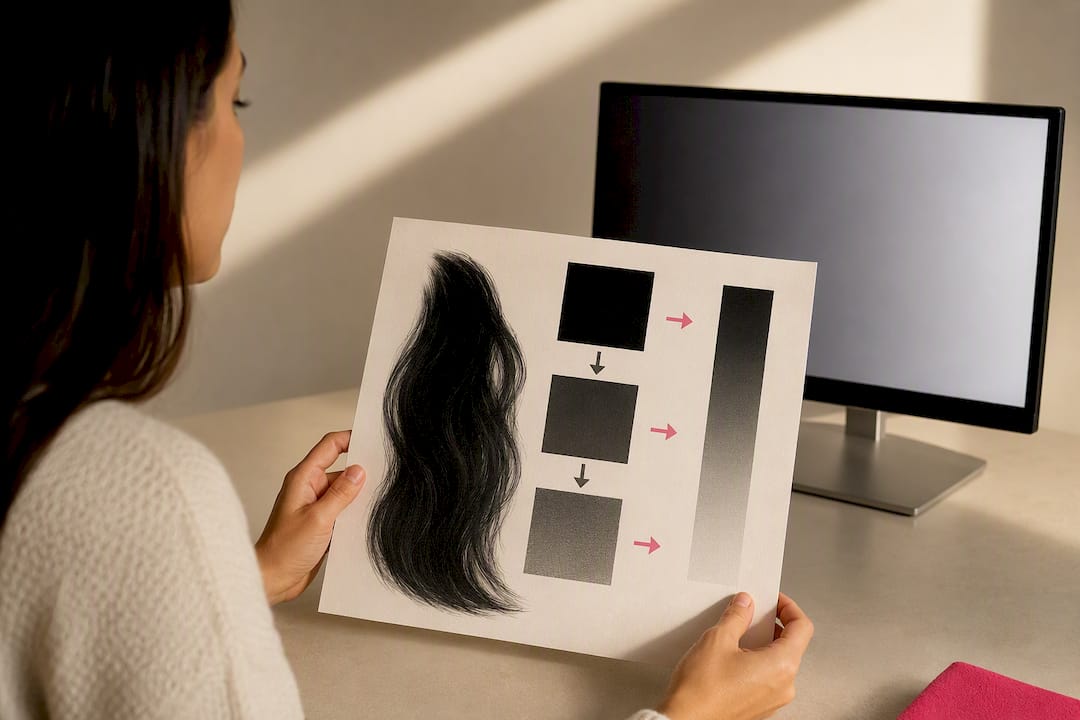
Tu pantalla del móvil ilumina cada píxel con luz: rojo, verde y azul mezclados en distintas proporciones, lo que técnicamente se llama modelo aditivo. Una impresora no emite luz, la absorbe. Trabaja con tinta cian, magenta, amarilla y negra en un proceso sustractivo, y esa conversión de RGB a CMYK recorta el rango de color disponible. El resultado casi siempre es una imagen más apagada y más oscura que la que veías en la pantalla.
La oblea complica aún más la ecuación. A diferencia de un papel fotográfico opaco, la lámina de oblea es semitranslúcida: deja pasar algo de luz y de color de fondo, lo que reduce el contraste percibido incluso cuando el archivo está bien editado.
- La pantalla suma luz (RGB); la impresora resta luz con tinta (CMYK), y ese cambio de modelo ya oscurece la imagen antes de tocar nada más.
- La oblea absorbe parte de la tinta y deja pasar luz de fondo, lo que difumina sombras y reduce la saturación real.
- Las tintas comestibles tienen un rango de color más limitado que las tintas de impresión gráfica convencional, así que los negros profundos rara vez se reproducen tal cual.
Entender esto cambia el enfoque de la edición. No se trata solo de subir el brillo a ojo, sino de compensar de antemano una pérdida de viveza que va a ocurrir sí o sí en el paso de pantalla a oblea.
Qué preparar antes de editar: resolución, tamaño y formato
Antes de abrir cualquier editor, revisa tres cosas del archivo original. Una foto mal preparada arruina cualquier ajuste posterior, por bueno que sea.
- Comprueba la resolución: para impresión comestible se recomienda trabajar entre 200 y 300 DPI, con 300 como objetivo ideal. Una foto descargada de WhatsApp suele venir a 72 DPI, y eso se traduce en pixelado visible sobre la oblea.
- Ajusta el recorte a la proporción real del molde: si vas a imprimir sobre una tarta redonda de 20 centímetros, recorta en esa proporción antes de exportar, no después.
- Elige el formato de exportación con criterio: TIFF sin compresión conserva más información de color, PNG es un buen intermedio, y JPEG solo si eliges la calidad máxima, porque cada compresión adicional pierde detalle en sombras.
Guarda siempre una copia del archivo original sin editar. Si el primer ajuste de brillo no convence, vuelves a partir de cero sin perder calidad por sucesivas compresiones. Este paso parece trivial, pero es la diferencia entre poder corregir un error de exportación en dos minutos o tener que pedir la foto de nuevo.
Cómo aclarar una foto oscura sin perder detalle ni color
El error más común es subir solo el brillo general. Eso lava los blancos, aplana el contraste y la imagen sigue viéndose plana en la oblea. El flujo correcto trabaja por capas y por zonas.
- Duplica la capa original antes de tocar nada. Trabajar sobre una copia te permite comparar el antes y el después en cualquier momento y deshacer sin perder el archivo base.
- Ajusta la exposición general con la herramienta de niveles o curvas, moviendo el punto medio hacia arriba sin tocar los extremos de blancos y negros. Esto recupera luz sin quemar zonas claras.
- Levanta las sombras específicamente, no toda la imagen. La mayoría de editores de escritorio y móviles tienen un control independiente llamado «sombras» o «shadows»: úsalo para sacar detalle de las zonas oscuras sin aclarar el resto.
- Corrige el balance de blancos. Las fotos con filtro cálido o tomadas con luz artificial suelen virar hacia el naranja, lo que en oblea se traduce en un tono sucio. Un balance de blancos neutro ayuda a que los colores impriman más fieles.
- Aplica contraste local, no global. Subir el contraste de toda la imagen a la vez suele oscurecer más las sombras que ya eran el problema. El contraste local (o «claridad», según el editor) resalta bordes sin hundir zonas oscuras.
- Reduce ruido antes de aplicar nitidez. Al levantar sombras, aparece grano digital, sobre todo en fotos tomadas con poca luz. Aplica reducción de ruido primero y nitidez después, nunca al revés.
- Verifica en el perfil de color final antes de dar por buena la edición. Una imagen que se ve perfecta en pantalla con perfil Adobe RGB puede perder matices al pasar a sRGB o CMYK.
Herramientas como Camera Raw dentro de Photoshop ofrecen controles independientes de sombras, altas luces y claridad en el mismo panel, lo que facilita este flujo sin saltar entre pestañas. Si no tienes software profesional, un editor online con función de aclarar fotos oscuras puede hacer un primer pase automático, aunque el ajuste manual por capas sigue dando más control sobre qué zona aclarar y cuánto. Los ajustes de curvas y niveles, junto con el uso puntual de máscaras de luces y sombras, son la base de una postproducción que preserva el aspecto natural de la foto sin que parezca sobreeditada.
La tinta comestible y la translucidez de la oblea siempre absorben algo de esa ganancia, así que lo que ves “un poco exagerado” en el ordenador suele salir equilibrado en la impresión final.
Ajustes finales y exportación correcta para impresión comestible
Una edición perfecta se puede arruinar en el último paso si el archivo se exporta mal. Antes de enviar la foto a imprimir, revisa esto:
- Incrusta el perfil de color que te indique tu proveedor: normalmente sRGB, aunque algunas impresoras profesionales piden conversión directa a CMYK. Pregunta antes de exportar, no después.
- Elige TIFF sin compresión si el tamaño de archivo no es un problema, o PNG como alternativa sin pérdida. Si usas JPEG, selecciona siempre la calidad máxima disponible.
- No exportes por debajo de 200 DPI aunque el archivo pese menos. Verifica también que el tamaño físico en centímetros coincida con el molde real, no solo el número de píxeles.
- Pide una prueba física cuando el pedido lo permita, especialmente si es una imagen importante como una foto familiar o un retrato. Ver el color en pantalla nunca sustituye verlo impreso sobre oblea real.
Este último control es el que más se salta la gente con prisa, y es justo el que evita sorpresas el día del evento.
Cómo afectan oblea y papel de azúcar a fotos oscuras y cómo compensarlo
La oblea es semitranslúcida, así que reproduce colores con menos intensidad que el papel de azúcar, que es opaco y blanco de base. En fotos con muchas zonas oscuras o negros profundos, esa diferencia se nota más en oblea, porque la luz de fondo del pastel se filtra ligeramente a través de la lámina.
- Para compensar en oblea, sube brillo y contraste un punto más de lo habitual antes de exportar.
- Aplica gel brillo sobre la impresión ya colocada: además de dar acabado satinado, intensifica visualmente el color.
- Coloca la oblea sobre un fondo blanco o una capa de fondant claro; el contraste con el fondo hace que los colores se perciban más vivos.
- Si la foto tiene muchos detalles finos o tonos oscuros dominantes (retratos nocturnos, fondos negros), el papel de azúcar da mejor resultado que la oblea por su mayor opacidad.
Consejo profesional: si dudas entre materiales y la foto es oscura por naturaleza (una foto de noche, un fondo negro, un traje oscuro), pide papel de azúcar. Ahorras varias rondas de edición.
Colocación y conservación: tiempo, humedad y transporte
Una edición perfecta también se puede perder por una colocación mal calculada. La humedad ambiental hace que la lámina se arrugue o se corra, así que el momento de aplicación importa tanto como la edición previa.
- Coloca la oblea entre 4 y 5 horas antes de servir el pastel, nunca el día anterior completo: demasiado tiempo expuesta a la humedad del glaseado la debilita.
- Usa muy poca agua o gel adhesivo específico para fijar la oblea sobre buttercream o fondant; evita cremas muy líquidas que la disuelvan por los bordes.
- Aplica gel brillo con un pincel suave después de colocarla, nunca antes: mejora la viveza del color sin arriesgar la impresión durante el traslado.
- Guarda el pastel en un lugar fresco y seco hasta el momento de servir, y evita el transporte con el pastel expuesto a calor directo o humedad de coche cerrado en verano.
Estos tiempos de conservación se aplican igual sea la foto oscura o clara: el material no distingue, pero una foto ya delicada por su edición aguanta peor un error de humedad.
Lo que ve Funbakery: errores frecuentes y cómo se corrigen
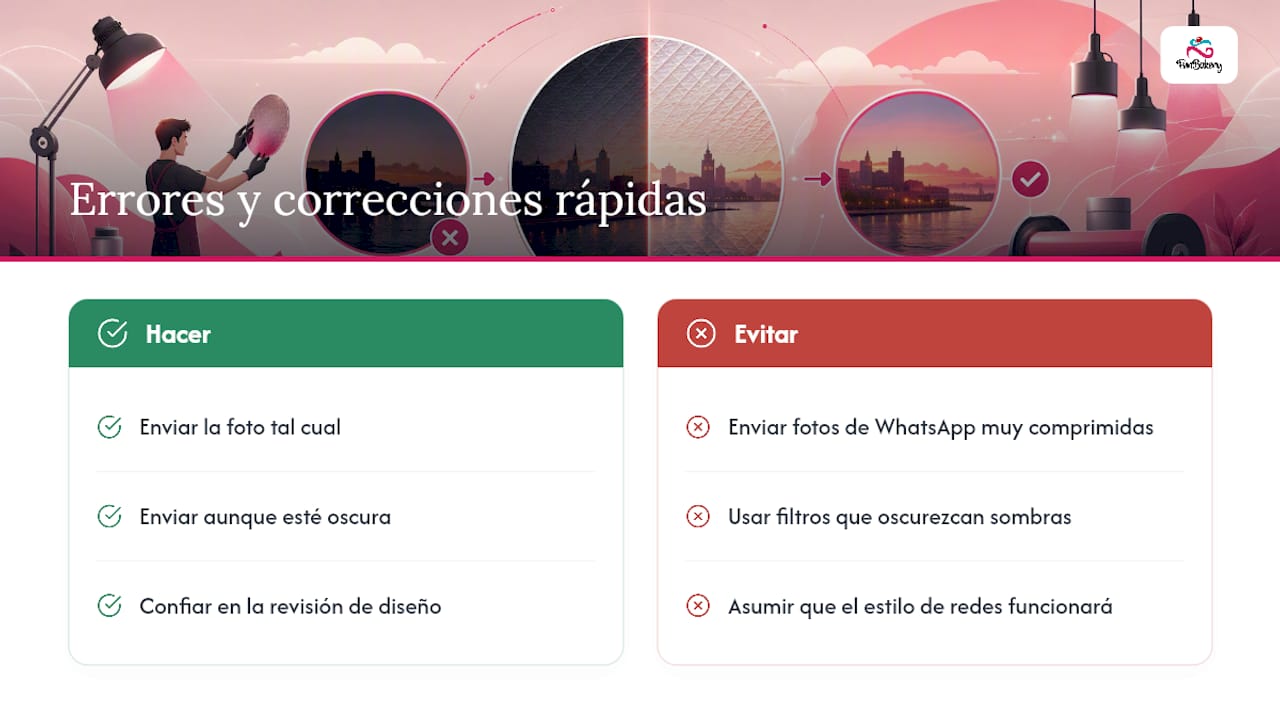
La mayoría de encargos que llegan con problemas de oscuridad comparten un patrón: fotos de WhatsApp comprimidas varias veces, o imágenes editadas con filtros de móvil que oscurecen las sombras para dar dramatismo. Ese estilo funciona en redes sociales y falla en oblea.
El servicio de diseño de Funbakery revisa exposición, balance de color y resolución antes de mandar cualquier archivo a imprimir, ajustando lo que la edición casera suele dejar pasar. No hace falta que el cliente domine Photoshop: basta con enviar la foto tal cual la tiene, incluso si sabe que se ve oscura.
— David
Envía tu foto y deja que Funbakery haga el ajuste
Si llegaste hasta aquí y prefieres no pelearte con capas, curvas y perfiles de color, ese es exactamente el trabajo que hace el servicio de diseño personalizado de Funbakery. El equipo revisa exposición, recorta al tamaño del molde, comprueba que la resolución llegue a los DPI mínimos y exporta con el perfil correcto para tu oblea o papel de azúcar.

El pedido se gestiona igual que cualquier otra compra: subes la foto, indicas la forma de la tarta o las magdalenas, y el equipo de diseño se encarga del resto. Los precios de diseño rectangular, redondo o para magdalenas parten de 6 $, y el diseño para cintas parte de 10 $ en el servicio de diseño o de 9 $ en el estudio de diseño personalizado, según el formato elegido. El envío llega en 24 horas en pedidos superiores a 25 €, y si tienes dudas sobre qué foto enviar o cómo va a quedar en oblea frente a papel de azúcar, la atención por WhatsApp responde antes de que confirmes el pedido. Sube tu foto ahora desde la colección de estudio de diseño personalizado y deja que el ajuste de color lo haga el equipo.
Por qué mi cabello oscuro se ve extraño en pantalla
Fuentes
Para entender mejor la conversión de color, la explicación técnica de RGB y CMYK resume el proceso sin tecnicismos innecesarios. La guía de impresión comestible detalla resolución y preparación de archivos, y quien busque intensificar color en fotografía de alimentos puede revisar estos métodos con colorantes naturales aplicados a repostería casera.
- Impresiones comestibles: diferencias de papel — GASDA
- Cómo aclarar fotos oscuras al instante — IDEAL HOUSE
Preguntas frecuentes
¿Por qué mis fotos se ven oscuras al imprimirlas?
Porque la pantalla usa un modelo de color aditivo (RGB) y la impresora usa uno sustractivo (CMYK); esa conversión reduce la viveza y suele oscurecer la imagen final, un efecto que se acentúa en oblea por su translucidez.
¿Cómo mejoro una foto que se ve oscura antes de imprimirla?
Sube exposición y sombras por separado, corrige el balance de blancos, reduce ruido antes de aplicar nitidez, y exporta a 300 DPI con el perfil de color que pida tu proveedor; si prefieres no editar, el servicio de diseño de Funbakery hace el ajuste.
¿Cómo se llama el estilo de fotos con tonos oscuros dominantes?
No existe un nombre técnico único; suele describirse como fotografía de tonos bajos o «low key», caracterizada por sombras profundas y poco contraste con las luces, un estilo que exige más edición previa antes de imprimir en oblea.
¿Qué resolución necesito para que una foto no salga pixelada en oblea?
Entre 200 y 300 DPI, con 300 DPI como objetivo ideal; una foto de WhatsApp normalmente viene a 72 DPI y necesita ajuste antes de imprimirse.
¿Es mejor oblea o papel de azúcar para una foto oscura?
El papel de azúcar reproduce colores más vivos por ser opaco, mientras la oblea es semitranslúcida y pierde algo de intensidad; para fotos muy oscuras o con negros profundos, el papel de azúcar suele dar mejor resultado.