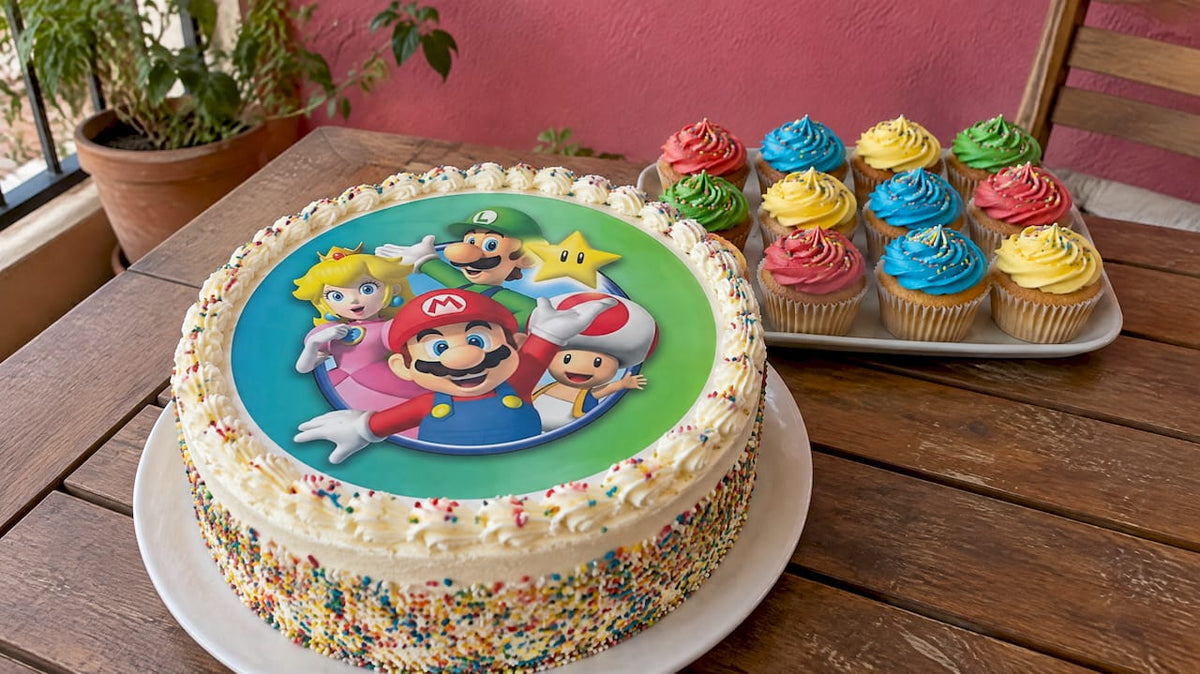

Para usar o Photoshop com papel comestível, crie o documento ao tamanho real da superfície do bolo, a 300 ppi. Deixe uma margem de segurança à volta e coloque a fotografia e o texto dentro dessa margem. No fim, guarde um ficheiro final sem camadas soltas. Com estes cinco pontos certos, a imagem chega à oblea ou ao papel de açúcar nítida e bem centrada. O passo que mais falha não é o Photoshop: é a passagem do ecrã para a folha comestível, onde a cor, a escala e o recorte deixam de perdoar. Por isso explicamos aqui o processo completo e mostramos quando faz sentido entregar o ficheiro, ou só a ideia, aos nossos designers.
Em resumo
- Trabalhe sempre ao tamanho físico final do bolo, em centímetros, e a 300 ppi, a referência da Adobe para impressão de qualidade.
- Subir os ppi sem reamostrar não acrescenta detalhe: a fotografia original tem de ter píxeis suficientes para o tamanho que vai ocupar.
- Nomes, idades e rostos ficam bem dentro da margem de segurança, nunca colados ao limite da folha.
- O ecrã não mostra exatamente a cor que sai impressa: a luz e o contraste da foto contam mais do que acertar a cor no monitor.
- Se não quer arriscar uma folha, o nosso serviço de design faz o ficheiro com a sua foto, o nome e a idade, a partir de 6 USD.
Índice
- Oblea ou papel de açúcar: o que muda para o ficheiro
- Antes de abrir o Photoshop: a forma e a medida do bolo
- Passo a passo no Photoshop
- Erros que estragam uma folha comestível
- Quando vale a pena entregar o ficheiro a um designer
- A nossa perspetiva
- Perguntas frequentes
- Fontes
Oblea ou papel de açúcar: o que muda para o ficheiro
A oblea (uma folha fina feita de amido, também chamada folha de hóstia) e o papel de açúcar são os dois suportes onde a imagem é impressa com tintas comestíveis. No Photoshop, a preparação é praticamente a mesma: tamanho, resolução, margens e texto seguem as mesmas regras. O que muda é o aspeto final. O papel de açúcar funde-se com o fondant ou o creme e dá um acabamento liso. A oblea é mais firme e fácil de manusear, ótima para bolos de festa e bolachas.

Escolha o suporte antes de desenhar, porque isso influencia a forma como pensa as cores: uma foto escura ou com pouco contraste perde mais força na folha do que no telemóvel. No nosso guia sobre cores vibrantes na foto comestível mostramos as paletas que resultam melhor.
Antes de abrir o Photoshop: a forma e a medida do bolo
O erro mais caro acontece antes do primeiro clique: desenhar sem medir. Pegue numa fita métrica e meça a superfície onde a imagem vai assentar, não a forma de cozer. Um bolo redondo coberto com creme fica sempre uns milímetros maior do que a forma, e uma imagem que no ecrã tocava nas bordas acaba por cair pela lateral.
Depois decida o formato. Nos nossos serviços de design trabalhamos quatro:
| Formato | Para que serve | Como pensar o desenho |
|---|---|---|
| Retangular | Bolos de tabuleiro, bolos de festa grandes, fotos de grupo | Composição horizontal ou vertical, com o texto num dos lados |
| Disco (redondo) | Bolos redondos de aniversário, comunhão ou batizado | Elemento principal ao centro, texto em arco ou em baixo |
| Magdalenas | Cupcakes e bolachas | Imagem simples, poucos detalhes, um nome ou um número |
| Cintas | A faixa lateral à volta do bolo | Padrão contínuo, sem elementos importantes nas pontas |
Se ainda está indeciso, o artigo sobre que formato de imagem comestível escolher ajuda a decidir com base na forma do bolo e no tipo de festa.
Passo a passo no Photoshop
Os nomes dos menus aparecem em português e, entre parênteses, tal como surgem no Photoshop em inglês, a versão instalada em muitos computadores em Espanha.
1. Crie o documento ao tamanho real
Em Ficheiro > Novo (File > New), escolha centímetros como unidade e introduza a largura e a altura que mediu. Na resolução, coloque 300 píxeis por polegada: é o valor que a Adobe indica como padrão para impressões de alta qualidade. Para um disco, crie um quadrado com o diâmetro do bolo e trabalhe dentro de um círculo desenhado com a ferramenta Elipse, com a tecla Shift premida.
Onde corre mal: criar o documento “a olho” em píxeis, ou partir de um modelo pensado para ecrã (como 1920 × 1080). No monitor o ficheiro parece grande, mas tem a proporção errada para o bolo e, na hora de imprimir, alguém vai ter de o cortar ou esticar.
2. Marque a margem de segurança
Uma folha comestível nunca assenta ao milímetro: o creme cria uma ligeira curva, a folha pode deslizar um pouco e o recorte tem alguma tolerância. Por isso, defina uma zona de segurança. Em Visualizar > Guias > Novo layout de guia (View > Guides > New Guide Layout) pode criar margens com o valor que quiser, como mostra este guia de preparação para impressão. Em bolos grandes, uma margem de 1 a 1,5 cm de cada lado é um bom ponto de partida. Nas magdalenas, reduza-a na mesma proporção.
Tudo o que é essencial fica dentro das guias: rostos, nome, idade, logótipo. O fundo, esse sim, deve ir até à borda, para não aparecer uma tira branca se a folha ficar ligeiramente desviada.
3. Coloque e ajuste a fotografia sem perder qualidade
Arraste a foto para o documento ou use Ficheiro > Colocar incorporado (File > Place Embedded). Assim ela entra como objeto inteligente e pode redimensioná-la várias vezes sem a degradar. Ao escalar, mantenha a proporção: nas versões recentes o Photoshop já a mantém por defeito, nas antigas segure Shift.
Este é o ponto que mais confunde. Em Imagem > Tamanho da imagem (Image > Image Size), mudar os ppi com a opção Reamostrar desligada não cria detalhe. A Adobe explica que, sem reamostragem, subir a resolução só reduz o tamanho de impressão na mesma proporção. E reamostrar para ampliar inventa píxeis, não recupera informação que a fotografia nunca teve.
Na prática, faça esta conta antes de escolher a foto: um disco de 20 cm a 300 ppi precisa de cerca de 2362 píxeis de lado (20 cm ÷ 2,54 × 300). Uma foto tirada com um telemóvel recente chega e sobra. Já uma imagem descarregada de uma rede social ou enviada por WhatsApp, muitas vezes comprimida, pode ficar aquém. Para escolher a foto certa, veja o nosso guia de fotografias em bolos.

Ao recortar, veja primeiro o que tem de ficar na imagem: as cabeças, as mãos com a vela, o rosto da avó no canto. Só depois corte. Num disco, lembre-se de que os cantos do retângulo desaparecem.
4. Acrescente nomes, idades e mensagens
Com a ferramenta Texto (tecla T), clique dentro da margem e escreva. Três regras resolvem quase tudo:
- Tipos de letra encorpados. Letras muito finas ou caligrafias delicadas perdem-se na folha. Para o nome e o número, prefira tipos arredondados ou em negrito.
- Contraste. Texto claro sobre fundo claro desaparece. Se o fundo for uma foto, use um contorno ou uma sombra em Estilo de camada (Layer Style) para destacar as letras.
- Uma revisão feita por outra pessoa. Parece óbvio, mas é o erro que mais vezes obriga a repetir uma folha: uma letra trocada no nome da criança, a data do batizado ou a idade errada.
Para escrever “Feliz 7.º aniversário, Inês” em arco num bolo redondo, desenhe um círculo com a ferramenta Elipse e clique no contorno com a ferramenta Texto: o texto passa a seguir a curva. Encontra mais ideias de composição em como maquetar uma folha comestível.
5. Cor: o ecrã não é o bolo
O monitor mostra a cor com luz, enquanto a folha comestível a mostra com tinta sobre um suporte que a absorve. A Adobe lembra que a cor do monitor e a cor impressa nunca coincidem exatamente e que os perfis da impressora e do papel influenciam o resultado. Não há um modo de cor único que sirva para todas as impressoras e tintas comestíveis, por isso não vale a pena perder horas a converter perfis em casa.
O que funciona sempre: fotos com boa luz, rostos bem iluminados, fundos que não sejam quase pretos e um ligeiro aumento de contraste em Imagem > Ajustes > Níveis (Image > Adjustments > Levels, o conhecido Ctrl+L). Evite levar a saturação ao máximo: no ecrã fica bonito, mas na folha a cor pode ficar empastada. Se quiser molduras de cor à volta da foto, veja as bordas coloridas para foto comestível.
6. Verifique o tamanho real
Antes de guardar, use Visualizar > Tamanho de impressão (View > Print Size). A Adobe recomenda esta pré-visualização, mas avisa que o tamanho aparente depende do ecrã. A prova mais fiável é mais simples: imprima o desenho numa folha de papel normal, a 100 %. Em Ficheiro > Imprimir (File > Print) pode confirmar a orientação, a posição e a escala na pré-visualização. Recorte essa prova e pouse-a em cima do bolo ou da forma: vê logo se o nome cabe, se alguma cabeça fica cortada e se a imagem é demasiado pequena.
7. Guarde o ficheiro final
Guarde primeiro uma cópia em PSD com todas as camadas, para poder corrigir mais tarde. Depois exporte o ficheiro final em PDF ou JPEG na qualidade máxima, ao tamanho real, sem marcas de corte nem guias visíveis. Confirme que os tipos de letra ficaram incorporados: no JPEG ficam sempre, mas o PDF deve ser aberto noutro computador para confirmar. Dê ao ficheiro um nome claro, como “bolo-ines-disco-20cm”, para não haver confusões na encomenda.
Erros que estragam uma folha comestível
| Erro no Photoshop | Como se nota no bolo | Como evitar |
|---|---|---|
| Documento em píxeis, sem medida real | Imagem esticada ou cortada | Criar em centímetros, ao tamanho medido |
| Foto pequena “aumentada” para 300 ppi | Rostos desfocados, contornos serrilhados | Usar a foto original, com píxeis suficientes |
| Texto colado à borda | Nome cortado ou a cair pela lateral | Manter tudo dentro da margem de segurança |
| Foto escura ou em contraluz | Rostos irreconhecíveis, manchas | Escolher outra foto ou corrigir os níveis |
| Letra demasiado fina ou decorativa | Mensagem ilegível | Tipo de letra encorpado e com contraste |
| Fundo que não chega à borda | Faixa branca visível | Estender o fundo até ao limite do documento |
Se a folha já está no bolo e aparecem bolhas ou rugas, a causa costuma estar na aplicação e não no ficheiro. Explicamos tudo em papel de açúcar torto ou enrugado.
Quando vale a pena entregar o ficheiro a um designer
Se domina o Photoshop e tem uma boa foto, os sete passos acima chegam para um ficheiro sólido. Mas muitas encomendas chegam na véspera da festa: uma comunhão no sábado, o aniversário da filha amanhã, um casamento cuja foto dos noivos em boa resolução ninguém sabe onde está. Nesses casos, medir, recortar, testar letras e rever cores é exatamente o trabalho de que o nosso serviço de design personalizado se encarrega por si.

Os nossos designers criam a imagem à medida com as suas fotografias, nomes, idades e textos, em formato retangular, redondo, para magdalenas ou em cinta. O design retangular, redondo ou para magdalenas começa nos 6 USD, e o design para cintas custa a partir de 9 USD. Depois, a imagem segue para oblea ou papel de açúcar, com embalagem resistente. O envio é grátis em 24 horas para encomendas acima de 25 €. Se tiver dúvidas sobre a foto ou o formato, a nossa equipa responde 24 horas por dia por WhatsApp ou email. Também pode partir de um dos nossos designs temáticos, como os estampados de animais, e personalizá-lo.
A nossa perspetiva
O Photoshop é uma ótima ferramenta para preparar a imagem do bolo, e quem gosta de desenhar tem ali tudo o que precisa. Mas o que faz uma folha comestível bonita não é o programa: é saber como uma foto se vai comportar em tinta comestível, em cima do creme, com a luz da sala da festa.
É por isso que temos designers próprios. Quando nos envia uma foto, um nome e uma idade, alguém olha para a imagem a pensar no bolo e não no ecrã: onde fica o rosto num disco, se o nome se lê ao longe, se o fundo chega às bordas. Esse olhar faz a diferença entre uma folha que cumpre e uma que toda a gente fotografa antes de cortar o bolo.
Se já preparou o seu ficheiro, ótimo: os passos deste guia ajudam a deixá-lo pronto. Se não tem tempo ou não quer arriscar, deixe a parte técnica connosco e guarde a energia para a festa.
David
Perguntas frequentes
Que resolução devo usar no Photoshop para papel comestível?
Use 300 ppi no tamanho final de impressão, a referência da Adobe para impressões de qualidade. O mais importante é que a foto original tenha píxeis suficientes para esse tamanho, porque aumentar os ppi sem reamostrar não acrescenta detalhe. Para um disco de 20 cm, conte com cerca de 2362 píxeis de lado.
Posso usar o Canva em vez do Photoshop?
Sim. O princípio é o mesmo: tamanho real, boa resolução, margens e texto legível. Explicamos o processo no guia do Canva para o bolo. Se não quiser usar nenhum dos dois, os nossos designers criam a imagem a partir da sua foto.
Que formato de ficheiro devo enviar?
Um PDF ou um JPEG na qualidade máxima, no tamanho real e sem guias visíveis. Guarde também o PSD com as camadas, para poder corrigir o texto ou a posição se for preciso.
Quanto custa pedir o design a um profissional?
No nosso estúdio de design, o design retangular, redondo ou para cupcakes começa nos 6 USD, e o design para fitas custa a partir de 9 USD. Inclui a criação da imagem com as suas fotos, nomes, idades e textos.
A foto do telemóvel serve para o bolo?
Na maioria dos casos, sim, desde que seja o ficheiro original e não uma cópia comprimida enviada por mensagem ou descarregada de uma rede social. Escolha fotos com boa luz e rostos nítidos. Se tiver dúvidas, fale connosco por WhatsApp ou email antes de encomendar.
Fontes
- Adobe: Resolução de impressão para imagens no Photoshop
- Adobe: Compreender a resolução de imagem impressa no Photoshop
- Adobe: Melhorar as impressões a cores do Photoshop
- Adobe: Noções básicas de impressão do Photoshop
- Envato Tuts+: Preparar para impressão no InDesign, Illustrator e Photoshop
Recomendações
- Que formato de imagem comestível escolher para o seu bolo
- Foto comestível no bolo: como obter cores vibrantes
- Passos para criar imagens personalizadas para obleas e papel de açúcar
- Passo a passo para imprimir fotos comestíveis em bolos 2026
Obrigado por nos ler! 🎂
Na FunBakery adoramos ajudá-lo a dar um toque especial às suas celebrações. Por isso, oferecemos-lhe 10% de desconto na sua próxima encomenda em funbakery.es. Basta introduzir o código: funbakery10 no final da sua compra.
Personalize a sua imagem comestível para bolo com a sua foto favorita, um nome ou o design de que mais gostar. Faça com que a sua próxima celebração seja ainda mais doce! ✨